Terakhir diperbarui: 1 Oktober 2026
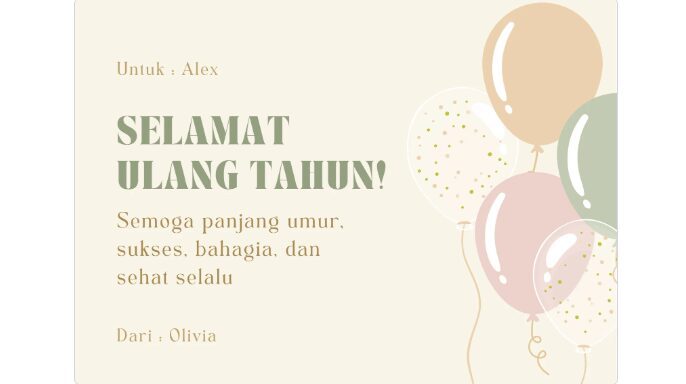
Cara Membuat Ucapan Digital. Pernahkah Anda bingung membuat ucapan digital yang menarik untuk ulang tahun, lebaran, wisuda, atau momen spesial lainnya? Kini, Canva hadir sebagai solusi praktis dan mudah digunakan.
Canva adalah aplikasi desain grafis yang memungkinkan siapa saja membuat berbagai konten visual, mulai dari grafis media sosial, presentasi, poster, dokumen, hingga ucapan digital. Aplikasi ini menyediakan beragam template dan contoh desain siap pakai, sehingga proses pembuatan ucapan digital menjadi lebih cepat dan profesional.
Baca Juga: Jasa Ucapan Digital, Ungkapkan Perasaan Anda dengan Cara yang Lebih Unik!
Artikel ini akan membahas cara membuat ucapan digital di Canva langkah demi langkah, agar Anda bisa menghasilkan desain menarik dengan mudah dan cepat.
Apa Itu Ucapan Digital?
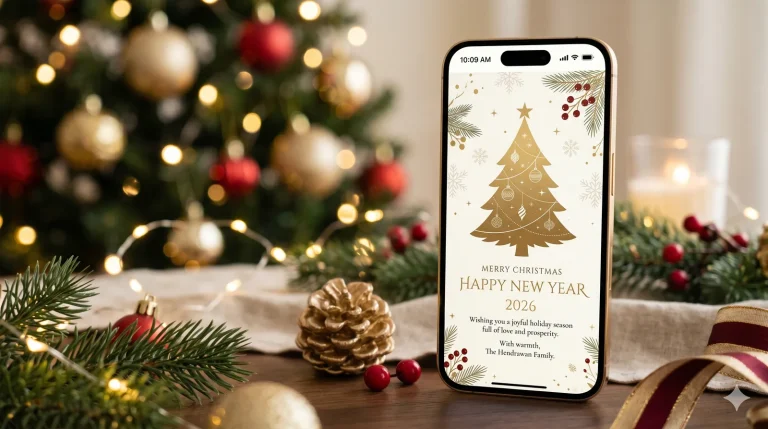
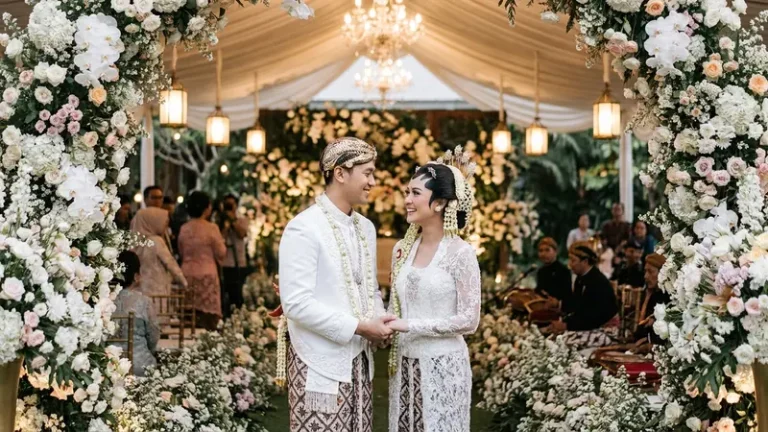
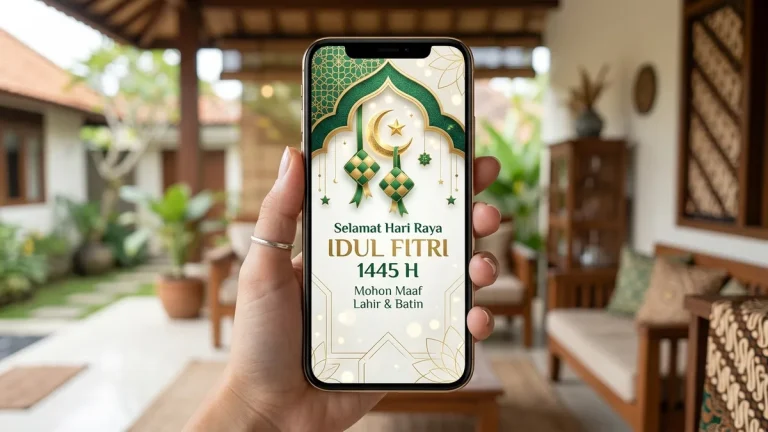
Ucapan digital adalah bentuk ucapan yang dibuat dan dibagikan melalui media digital, seperti gambar, video, atau animasi yang dikirim lewat WhatsApp, media sosial, atau email. Berbeda dengan ucapan konvensional, ucapan digital dibuat menggunakan aplikasi desain seperti Canva sehingga tampil lebih menarik secara visual. Ucapan ini banyak digunakan untuk berbagai keperluan, mulai dari ulang tahun, Hari Raya seperti Lebaran dan Natal, wisuda, pernikahan, hingga promosi bisnis.
Baca Juga: Ucapan Digital Terbaik 2026: Tren dan Contoh untuk Inspirasi
Dibandingkan dengan ucapan cetak, ucapan digital lebih praktis karena tidak perlu dicetak, bisa dikirim dalam hitungan detik, dan mudah dibagikan ke banyak orang sekaligus. Selain itu, biaya pembuatannya juga lebih hemat dan fleksibel untuk diedit kapan saja.
Sementara itu, ucapan cetak biasanya membutuhkan waktu produksi lebih lama dan biaya tambahan untuk percetakan. Dengan kemudahan dan keunggulan tersebut, tidak heran jika ucapan digital kini semakin populer dan menjadi pilihan utama di era serba online.
Kenapa Harus Menggunakan Canva?
Canva menjadi pilihan utama banyak orang untuk membuat ucapan digital karena:
- Gratis dan mudah digunakan. Canva bisa digunakan secara gratis dengan fitur yang sudah sangat lengkap untuk membuat ucapan digital. Tampilannya sederhana dan mudah dipahami oleh pemula, sehingga siapa pun bisa langsung membuat desain tanpa perlu belajar desain grafis terlebih dahulu.
- Banyak template siap pakai. Canva menyediakan ribuan template ucapan untuk berbagai kebutuhan, seperti ulang tahun, Lebaran, wisuda, pernikahan, hingga promosi bisnis. Pengguna cukup memilih template, lalu mengedit teks dan gambar sesuai kebutuhan.
- Bisa diakses lewat HP & laptop. Canva dapat digunakan melalui aplikasi di smartphone maupun lewat browser di laptop atau komputer. Hal ini membuat proses desain menjadi fleksibel dan bisa dilakukan kapan saja.
- Hasil bisa langsung dibagikan ke WhatsApp & media sosial. Setelah desain selesai, hasil ucapan digital bisa langsung dibagikan ke WhatsApp, Instagram, Facebook, atau diunduh dalam berbagai format tanpa proses yang rumit.
Cara Membuat Ucapan Digital di Canva
Cara membuat ucapan digital di Canva dengan mudah dan cepat adalah sebagai berikut.
1. Login ke Canva

Sebelum mulai membuat ucapan digital, langkah pertama yang harus dilakukan adalah login ke Canva. Jika Anda belum memiliki akun, Anda bisa mendaftar secara gratis menggunakan email, akun Google, atau Facebook.
Setelah berhasil masuk, Anda akan diarahkan ke dashboard Canva, di mana berbagai fitur dan template siap pakai tersedia. Login ke Canva memungkinkan Anda menyimpan semua desain secara online, sehingga bisa diakses kapan saja dan dari perangkat apa pun, baik laptop maupun smartphone.
Langkah ini juga memastikan semua perubahan yang Anda buat tersimpan otomatis, memudahkan proses desain ucapan digital hingga selesai.
2. Pilih Ukuran atau Template Ucapan
Sebelum mulai mendesain ucapan digital di Canva, Anda memiliki dua pilihan:
a. Memilih Ukuran Desain
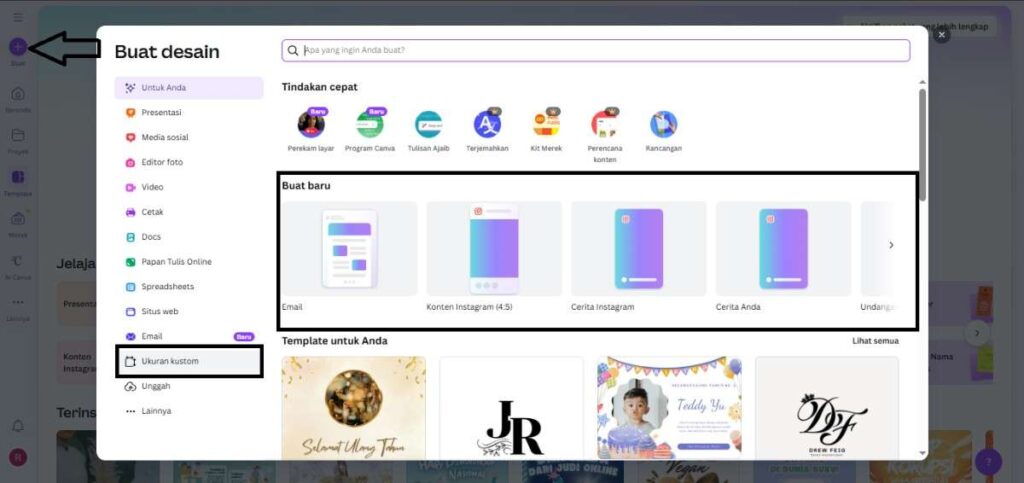
Jika Anda ingin membuat ucapan digital dari awal, tentukan ukuran desain yang sesuai agar hasilnya proporsional:
- Klik “Buat Desain” di dashboard Canva.
- Pilih ukuran standar yang disarankan, seperti:
- 1080 x 1080 px untuk feed Instagram
- 1080 x 1920 px untuk story atau WhatsApp
- 1200 x 628 px untuk posting Facebook
Anda juga bisa menggunakan ukuran kustom untuk menyesuaikan kebutuhan. Hal ini bertujuan agar ukuran tepat dan membuat ucapan terlihat rapi dan tidak terpotong saat dibagikan.
b. Memilih Template Ucapan
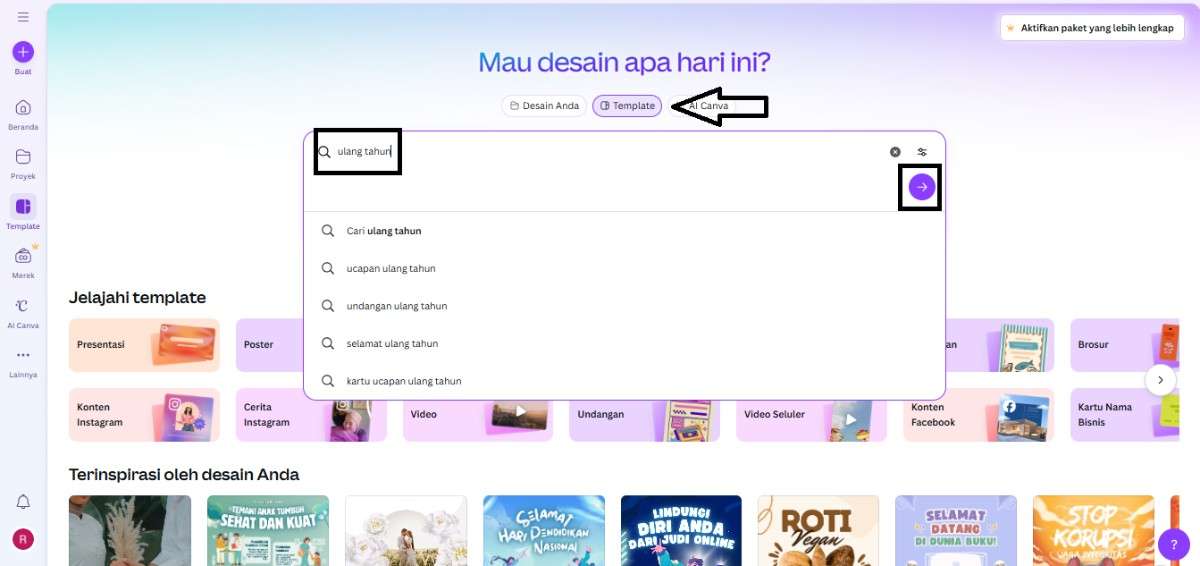
Jika ingin lebih praktis, Canva menyediakan ribuan template ucapan siap pakai:
- Klik “Template” atau cari di kolom pencarian sesuai tema, misalnya “ulang tahun” atau “hari raya”.
- Pilih template yang paling sesuai dengan kebutuhan dan selera.
- Template ini sudah memiliki ukuran yang ideal, sehingga Anda tidak perlu mengatur dimensi lagi.
Dengan memahami perbedaan ini, Anda bisa menentukan metode yang paling efisien, apakah membuat ucapan dari nol agar lebih kreatif, atau memakai template untuk desain cepat dan tetap profesional.
3. Edit Teks Ucapan

Setelah memilih template yang sesuai agar mudah dan cepat. Langkah selanjutnya adalah mengedit teks ucapan agar sesuai dengan pesan yang ingin disampaikan. Teks merupakan elemen utama dari ucapan digital, jadi pastikan kalimatnya jelas, singkat, dan mudah dibaca.
Langkah-langkah edit teks di Canva:
Langkah berikutnya: Setelah memahami cara membuat ucapan digital di canva dengan mudah dan cepat, Anda dapat melanjutkan ke layanan undangan digital Sannubari, contoh desain undangan, dan paket undangan digital untuk melihat pilihan yang lebih praktis.
- Klik teks yang ingin diedit pada template.
- Ganti tulisan dengan ucapan yang Anda inginkan, misalnya “Selamat Ulang Tahun” atau “Selamat Hari Raya”.
- Sesuaikan font dan ukuran huruf agar sesuai dengan tema dan mudah dibaca. Canva menyediakan ratusan pilihan font, dari yang formal hingga playful.
- Atur warna teks agar kontras dengan latar belakang. Warna yang tepat membuat ucapan terlihat menarik dan profesional.
- Gunakan efek teks seperti bayangan, outline, atau animasi jika ingin hasil lebih kreatif.
Tips tambahan:
- Gunakan kalimat singkat, maksimal 1–2 baris untuk teks utama.
- Hindari font terlalu kecil atau berlebihan agar tetap mudah dibaca.
- Jika desain untuk media sosial, pastikan teks tidak terlalu dekat dengan tepi, agar tidak terpotong saat dibagikan.
4. Tambahkan Foto dan Elemen

Setelah teks ucapan selesai diedit, langkah berikutnya adalah menambahkan foto, ikon, dan elemen dekoratif agar ucapan digital terlihat lebih menarik dan hidup. Canva menyediakan berbagai pilihan elemen, mulai dari ilustrasi, ikon, stiker, hingga bentuk geometris yang bisa digunakan sesuai tema.
Langkah-langkah menambahkan elemen di Canva:
- Klik menu “Elemen” di sidebar Canva.
- Cari elemen yang sesuai, misalnya “kue ulang tahun” untuk ucapan ulang tahun.
- Seret elemen ke desain, lalu sesuaikan posisi agar tidak menutupi teks utama.
- Atur ukuran, warna, dan transparansi elemen agar harmonis dengan keseluruhan desain.
- Untuk foto pribadi atau gambar khusus, klik “Unggah”, lalu pilih gambar dari perangkat Anda untuk dimasukkan ke desain.
5. Atur Warna dan Font

Setelah menambahkan teks dan elemen dekoratif, langkah berikutnya adalah mengatur warna dan font agar ucapan digital terlihat harmonis, menarik, dan profesional. Warna dan tipografi yang tepat bisa membuat desain lebih enak dipandang dan mudah dibaca.
Hal yang perlu diperhatikan adalah:
- Batasi penggunaan lebih dari dua jenis font agar desain tetap rapi.
- Pilih warna sesuai tema ucapan, misalnya warna cerah untuk ulang tahun, atau warna lembut untuk ucapan pernikahan.
- Pastikan teks tetap terbaca di berbagai perangkat, baik smartphone maupun laptop.
Dengan pengaturan warna dan font yang tepat, ucapan digital Anda akan terlihat profesional, harmonis, dan siap menarik perhatian orang yang menerimanya.
6. Unduh atau Bagikan Hasil Desain
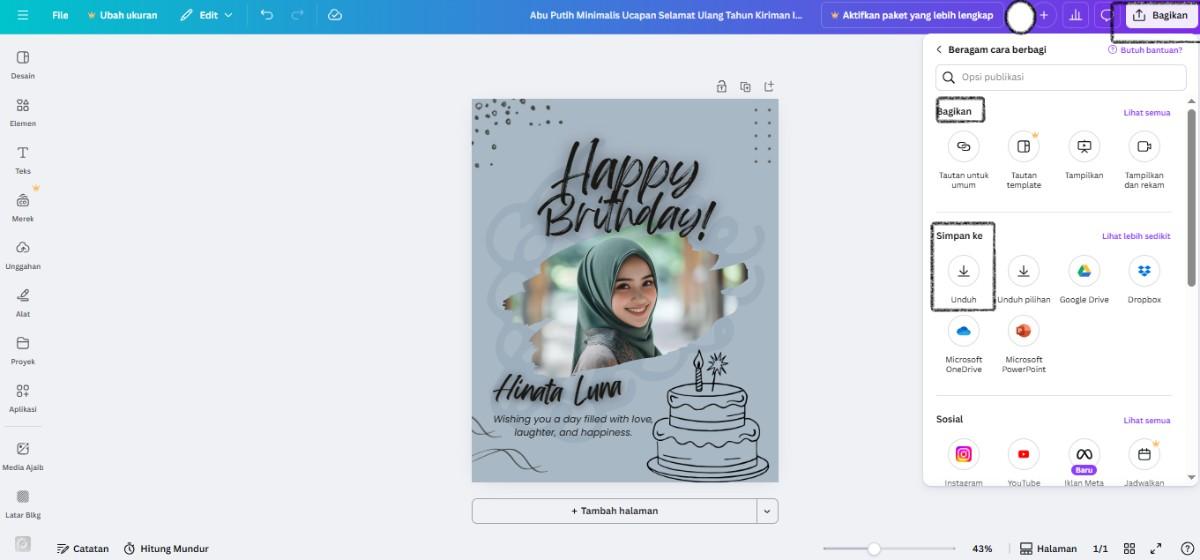
Setelah desain ucapan digital selesai dibuat, langkah terakhir adalah mengunduh atau membagikan hasil desain agar bisa langsung digunakan atau dikirim ke orang lain. Canva memudahkan proses ini dengan beberapa opsi yang praktis.
Baca Juga: Ucapan Digital Lucu: Humor Ringan yang Menghibur
Langkah-langkah mengunduh atau membagikan desain di Canva:
- Klik tombol “Unduh” di pojok kanan atas Canva.
- Pilih format file yang diinginkan, misalnya JPG, PNG, atau PDF.
- PNG cocok untuk gambar berkualitas tinggi dan background transparan.
- JPG lebih ringan dan mudah dibagikan di media sosial.
- PDF ideal untuk dicetak.
- Atur opsi tambahan jika perlu, seperti kualitas gambar atau halaman yang akan diunduh.
- Klik “Unduh” dan simpan file ke perangkat Anda.
Selain mengunduh, Canva juga memungkinkan membagikan desain langsung, dengan klik tombol “Bagikan”, lalu pilih platform seperti WhatsApp, Instagram, Facebook, atau email.
FAQ Seputar Konten
- Apakah membuat ucapan digital di Canva harus berbayar? Tidak harus. Canva menyediakan banyak fitur dan template gratis yang bisa digunakan untuk membuat ucapan digital dengan hasil yang menarik. Versi berbayar hanya diperlukan jika ingin memakai elemen premium tertentu.
- Apakah cara membuat ucapan digital di Canva bisa lewat HP? Bisa. Canva tersedia dalam bentuk aplikasi di Android dan iPhone, sehingga Anda tetap bisa mendesain ucapan digital kapan saja tanpa harus membuka laptop atau komputer.
- Apakah hasil ucapan digital dari Canva bisa langsung dibagikan? Ya, hasil desain bisa langsung dibagikan ke WhatsApp, Instagram, Facebook, atau diunduh dalam format JPG, PNG, maupun PDF sesuai kebutuhan.
Kesimpulan
Membuat ucapan digital di Canva sangat praktis dan mudah, baik untuk pemula maupun profesional. Dengan template siap pakai, fitur pengeditan teks, elemen, warna, dan font yang lengkap, Anda bisa menghasilkan ucapan yang menarik untuk berbagai momen, mulai dari ulang tahun, Lebaran, wisuda, hingga promosi bisnis.
Jika Anda tidak punya waktu atau ingin hasil lebih profesional, percayakan pembuatan ucapan digital pada Sannubari.

Suci Rizki adalah penulis konten Sannubari yang berpengalaman menulis artikel tentang undangan digital pernikahan, tips pernikahan, dan inspirasi desain undangan online.