Terakhir diperbarui: 30 Juli 2026
Ingin tahu cara membuat undangan digital di Canva untuk acara spesialmu? Kamu datang ke tempat yang tepat! Membuat undangan digital sendiri di Canva itu mudah, menyenangkan, dan bisa banget kamu lakukan bahkan jika kamu belum pernah mendesain sebelumnya. Dengan Canva, kamu bisa merancang undangan pernikahan, ulang tahun, atau acara lainnya dengan tampilan yang profesional dan personal.
Di artikel ini, kami akan memandu kamu langkah demi langkah tentang cara membuat undangan digital di Canva, mulai dari persiapan hingga undangan siap disebar. Kami akan berbagi tips dan trik agar desainmu terlihat menawan, serta kapan saatnya mempertimbangkan solusi undangan digital profesional seperti Sannubari. Siapkan ide-idemu dan mari kita mulai petualangan desainmu!
Undangan digital kini menjadi pilihan favorit banyak orang karena kepraktisan dan ramah lingkungan. Jika kamu ingin tahu lebih banyak tentang tren ini, kami punya ulasan lengkapnya di artikel Apa Itu Undangan Digital? Pengertian, Fitur, Harga & Cara Pesan. Yuk, lanjutkan membaca untuk menguasai seni membuat undangan digital di Canva!

Membuat undangan digital di Canva itu mudah, bahkan untuk pemula.
Mengapa Memilih Canva untuk Undangan Digital?
Canva adalah platform desain grafis online yang sangat populer, terutama bagi mereka yang tidak memiliki latar belakang desain profesional. Ada banyak alasan mengapa Canva menjadi pilihan favorit untuk membuat undangan digital, termasuk undangan pernikahan digital.
Pertama, Canva menawarkan antarmuka yang ramah pengguna. Kamu tidak perlu belajar software rumit seperti Photoshop. Semua fitur dirancang agar mudah diakses dan digunakan, bahkan oleh pemula sekalipun. Kedua, koleksi template yang melimpah. Dari gaya minimalis hingga mewah, tradisional hingga modern, Canva punya segalanya. Ini sangat membantu untuk memulai desain tanpa harus pusing dari nol.
Ketiga, ada banyak elemen desain gratis dan berbayar. Kamu bisa menemukan berbagai jenis font, ikon, ilustrasi, foto, dan video untuk mempercantik undanganmu. Keempat, kolaborasi yang mudah. Jika kamu ingin berdiskusi desain dengan pasangan atau teman, Canva memungkinkan kamu untuk berbagi proyek dan bekerja sama secara real-time. Terakhir, kemudahan untuk mengunduh dan membagikan hasil desainmu dalam berbagai format.
Persiapan Sebelum Mulai Desain Undangan Digital di Canva
Sebelum kamu membuka Canva dan mulai berkreasi, ada beberapa hal penting yang perlu kamu persiapkan. Persiapan yang matang akan membuat proses desainmu lebih lancar dan hasilnya sesuai harapan. Anggap ini sebagai fondasi kuat untuk undangan digital impianmu.
1. Tentukan Konsep dan Tema Acara
Pertama dan terpenting, tentukan konsep atau tema acara yang akan kamu selenggarakan. Apakah itu pernikahan dengan tema rustic, ulang tahun anak dengan tema kartun favorit, atau acara formal lainnya? Tema ini akan memandu kamu dalam memilih warna, font, dan elemen desain.
Memiliki tema yang jelas juga akan membantu kamu menjaga konsistensi desain. Pikirkan juga gaya yang kamu inginkan, apakah itu elegan, playful, minimalis, atau vintage. Ini akan sangat memengaruhi pilihan template atau elemen desain yang akan kamu gunakan saat membuat undangan digital di Canva.
2. Kumpulkan Informasi dan Detail Acara
Ini adalah bagian krusial. Pastikan semua informasi penting untuk undanganmu sudah lengkap dan akurat. Berikut daftar yang perlu kamu siapkan:
- Nama lengkap kedua mempelai/yang berulang tahun/penyelenggara acara.
- Tanggal dan waktu acara (akad nikah, resepsi, pemberkatan, dll).
- Lokasi acara lengkap dengan alamat dan mungkin tautan Google Maps.
- Informasi RSVP (tanggal batas konfirmasi kehadiran, kontak yang bisa dihubungi).
- Kode QR (jika ingin menambahkan fitur scan untuk RSVP atau info tambahan).
- Nomor rekening atau informasi amplop digital (jika ada).
- Quotes atau ayat suci (jika relevan).
- Link tautan penting lainnya (misalnya, link live streaming, link custom domain untuk galeri foto).
Memiliki semua informasi ini di satu tempat akan menghemat waktu saat kamu mulai memasukkannya ke dalam desain undangan digital di Canva.
3. Siapkan Foto dan Video (Opsional)
Jika kamu ingin menambahkan sentuhan personal pada undangan digitalmu, siapkan foto pre-wedding, foto keluarga, atau video singkat. Pastikan foto-foto tersebut memiliki resolusi tinggi dan kualitas yang baik agar terlihat profesional di undanganmu.
Pilih foto yang merepresentasikan tema acara dan kepribadianmu. Kamu bisa juga menyiapkan beberapa pilihan foto untuk dicoba di desain yang berbeda. Untuk undangan pernikahan, foto pre-wedding yang romantis tentu akan menambah nilai estetika.
4. Tentukan Ukuran Undangan Digital
Sebelum memulai, putuskan ukuran undangan digital yang ingin kamu buat. Untuk undangan yang akan dibagikan via WhatsApp atau media sosial, ukuran standar biasanya 1080×1920 piksel (portrait) atau 1080×1080 piksel (square) agar optimal di layar smartphone. Canva menyediakan banyak pilihan ukuran, jadi kamu bisa menyesuaikannya nanti.
Jika kamu berencana mencetak undangan digitalmu (meskipun ini lebih jarang untuk undangan digital), pastikan untuk memilih ukuran cetak yang sesuai dan resolusi tinggi. Namun, fokus kita kali ini adalah cara membuat undangan digital di Canva untuk dibagikan secara online.
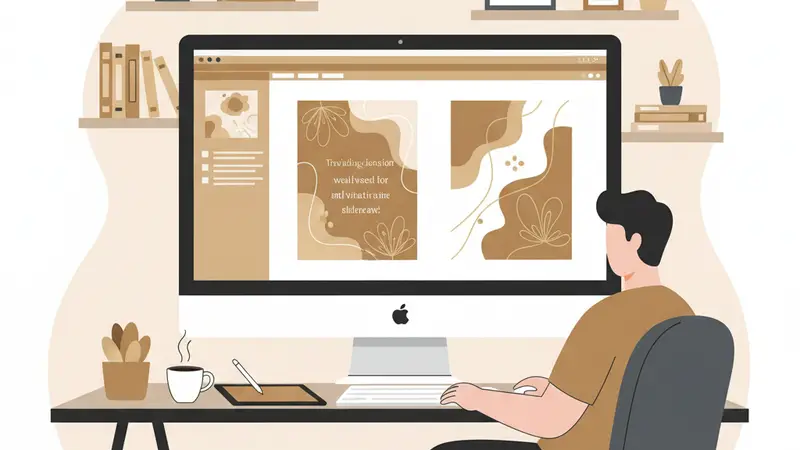
Persiapkan semua detail penting sebelum mulai mendesain di Canva.
Langkah-Langkah Membuat Undangan Digital di Canva
Sekarang saatnya kita masuk ke bagian inti: panduan langkah demi langkah cara membuat undangan digital di Canva. Ikuti setiap langkah dengan cermat, dan kamu akan memiliki undangan digital impianmu dalam waktu singkat.
Langkah 1: Buka Canva dan Pilih Jenis Desain
- Buka website Canva (canva.com) atau aplikasi Canva di perangkatmu.
- Login ke akunmu. Jika belum punya, daftar dengan akun Google atau Facebook.
- Di halaman utama, di kolom pencarian, ketik “Undangan” atau “Undangan Pernikahan”. Canva akan menampilkan berbagai opsi ukuran dan template yang relevan.
- Pilih “Undangan (Potret)” atau “Undangan (Lanskap)” atau bahkan “Cerita Instagram” jika kamu ingin undanganmu berbentuk vertikal penuh layar smartphone. Kamu juga bisa memilih “Ukuran Khusus” jika sudah memiliki ukuran spesifik.
Memilih jenis desain yang tepat adalah langkah awal yang krusial untuk membuat undangan digital di Canva yang efektif.
Langkah 2: Pilih Template atau Mulai dari Nol
Opsi A: Menggunakan Template (Direkomendasikan untuk Pemula)
- Setelah memilih jenis desain, kamu akan melihat ribuan template undangan yang bisa kamu gunakan. Gunakan kolom pencarian di sisi kiri untuk memfilter template berdasarkan tema (misalnya, “undangan pernikahan”, “ulang tahun anak”, “rustic”, “minimalis”).
- Klik pada template yang kamu suka. Template tersebut akan muncul di area kerjamu.
- Perhatikan template gratis dan berbayar (ditandai dengan ikon mahkota atau “Pro”). Pilih yang sesuai dengan akunmu.
Menggunakan template adalah cara tercepat untuk membuat undangan digital di Canva dengan tampilan profesional.
Opsi B: Mulai dari Kosong (untuk yang Berani Berkreasi)
- Jika kamu ingin desain yang benar-benar unik, pilih “Buat Desain Kosong” atau “Blank Template”.
- Kamu akan disajikan kanvas kosong. Dari sini, kamu bisa mulai menambahkan elemen seperti latar belakang, teks, foto, dan grafis dari awal.
Mulai dari kosong memberikan kebebasan penuh, namun membutuhkan lebih banyak waktu dan ide. Jika kamu ingin melihat lebih banyak inspirasi, kamu bisa melihat contoh kartu undangan digital kami.
Langkah 3: Sesuaikan Desain (Warna, Font, Elemen)
Ini adalah bagian paling menyenangkan dari cara membuat undangan digital di Canva. Kamu bisa mengubah setiap detail template atau menambahkan elemen baru dari awal.
- Mengganti Teks: Klik pada kotak teks yang ingin kamu ubah, lalu ketikkan informasimu (nama, tanggal, lokasi, dll.). Kamu bisa mengubah jenis font, ukuran, warna, dan posisi teks menggunakan bilah alat di bagian atas.
- Mengubah Warna: Klik pada elemen atau latar belakang yang warnanya ingin kamu ganti. Kemudian, klik ikon warna di bilah alat dan pilih warna baru dari palet Canva atau masukkan kode HEX warna spesifikmu.
- Menambahkan Foto/Video:
- Klik “Unggahan” di menu sisi kiri untuk mengunggah foto atau video dari komputermu.
- Setelah terunggah, seret foto/video ke kanvas. Kamu bisa mengubah ukurannya, memotongnya, atau menambahkan efek.
- Kamu juga bisa mencari foto atau video dari koleksi Canva dengan mengklik “Foto” atau “Video” di menu sisi kiri.
- Menambahkan Elemen Grafis: Klik “Elemen” di menu sisi kiri. Kamu bisa mencari berbagai bentuk, garis, ikon, stiker, atau ilustrasi. Seret elemen yang kamu suka ke kanvas dan sesuaikan ukurannya, warnanya, atau posisinya.
- Mengatur Latar Belakang: Pilih “Latar Belakang” di menu sisi kiri untuk memilih warna solid, gradasi, atau gambar latar belakang dari koleksi Canva.
Jangan takut untuk bereksperimen! Kamu bisa selalu menggunakan tombol “Undo” jika tidak puas dengan perubahan yang kamu buat. Pastikan untuk menjaga konsistensi gaya dan warna agar undanganmu terlihat harmonis.
Langkah 4: Tambahkan Detail Pernikahan dan Fitur Interaktif
Setelah desain dasar terbentuk, saatnya melengkapi dengan semua informasi yang sudah kamu siapkan di awal.
- Masukkan Detail Acara: Pastikan semua nama, tanggal, waktu, dan lokasi sudah tertulis dengan jelas dan benar. Periksa kembali ejaan dan angka.
- Informasi RSVP: Tambahkan detail kontak untuk konfirmasi kehadiran. Kamu bisa menambahkan nomor telepon atau alamat email. Jika kamu ingin fitur RSVP yang lebih canggih, seperti formulir otomatis, kamu mungkin perlu mempertimbangkan jasa buat undangan digital profesional.
- Link Google Maps: Meskipun Canva tidak memiliki fitur otomatis untuk menyematkan peta interaktif seperti undangan digital profesional, kamu bisa menambahkan link Google Maps. Caranya, buat teks “Lihat Lokasi di Google Maps”, lalu sorot teks tersebut. Klik ikon rantai (link) di bilah alat atas dan tempelkan URL Google Maps lokasi acaramu.
- Kode QR: Canva memiliki fitur untuk membuat kode QR. Klik “Aplikasi” di menu sisi kiri, cari “Kode QR”, lalu masukkan URL yang ingin kamu jadikan QR (misalnya, link Google Maps, link website pernikahan, atau link profil WhatsApp).
Ingat, undangan digital yang baik tidak hanya indah tapi juga informatif dan mudah diakses. Kamu bisa membaca lebih lanjut tentang undangan digital interaktif untuk inspirasi fitur yang lebih canggih.
Sesuaikan setiap elemen desain agar undangan digitalmu sesuai dengan tema.
Langkah 5: Periksa Kembali dan Minta Umpan Balik
Sebelum mengunduh dan menyebarkan undangan digitalmu, luangkan waktu untuk melakukan pengecekan menyeluruh. Kesalahan kecil bisa mengurangi kesan profesional undanganmu.
- Periksa Ejaan dan Tata Bahasa: Baca ulang semua teks dengan cermat. Minta orang lain (pasangan, teman, atau keluarga) untuk ikut memeriksa. Kadang, mata kedua bisa melihat kesalahan yang terlewat oleh kita.
- Cek Informasi Acara: Pastikan semua detail seperti tanggal, waktu, dan alamat sudah benar dan lengkap.
- Validasi Link: Jika kamu menambahkan link (misalnya Google Maps atau QR code), coba klik atau scan untuk memastikan link tersebut berfungsi dengan baik dan mengarah ke tujuan yang benar.
- Tampilan di Berbagai Perangkat: Unduh draf awal undanganmu dan lihat bagaimana tampilannya di ponsel (Android dan iOS) dan mungkin di tablet. Pastikan semua elemen terlihat jelas dan tidak ada yang terpotong.
Umpan balik dari orang lain sangat berharga. Mereka mungkin punya ide atau saran yang bisa membuat undanganmu jadi lebih sempurna. Kamu juga bisa berbagi tautan desain Canva untuk kolaborasi langsung.
Langkah 6: Unduh dan Sebarkan Undangan Digital
Setelah kamu puas dengan desainmu, saatnya mengunduh dan menyebarkannya!
- Unduh Desain:
- Klik tombol “Bagikan” (Share) di pojok kanan atas.
- Pilih “Unduh” (Download).
- Pilih format file yang sesuai:
- PNG: Kualitas gambar tinggi, cocok untuk gambar statis.
- JPG: Ukuran file lebih kecil, baik untuk dibagikan di media sosial.
- PDF Standar: Jika undanganmu memiliki banyak teks atau link yang bisa diklik.
- MP4 Video/GIF: Jika kamu membuat undangan bergerak atau animasi.
- Klik “Unduh”.
- Sebarkan Undangan:
- Via WhatsApp: Cara paling umum. Kirim file gambar/video/PDF undanganmu langsung ke kontak atau grup WhatsApp. Kamu bisa melihat panduan lengkap kami tentang cara membuat undangan digital di WhatsApp.
- Media Sosial: Unggah undanganmu ke Instagram Story, Facebook, atau platform lainnya.
- Email: Lampirkan undangan digitalmu ke email.
- Link Langsung: Canva juga memungkinkan kamu untuk membagikan undangan sebagai link. Klik “Bagikan”, lalu pilih “Link Tampilan” atau “Link Desain”. Ini berguna jika kamu ingin undanganmu diakses melalui web browser.
Selamat! Kamu sudah berhasil membuat undangan digital di Canva dan menyebarkannya. Untuk tips lebih lanjut tentang distribusi, kamu bisa cek artikel kami tentang cara membuat undangan digital dengan WhatsApp otomatis.
Tips dan Trik Agar Undangan Digital Canva Kamu Makin Keren
Meskipun Canva sudah menyediakan banyak kemudahan, ada beberapa tips dan trik yang bisa kamu terapkan agar undangan digitalmu terlihat lebih menonjol dan profesional.
1. Manfaatkan Fitur Brand Kit (Canva Pro)
Jika kamu pengguna Canva Pro, fitur Brand Kit sangat membantu untuk menjaga konsistensi. Kamu bisa menyimpan palet warna, jenis font, dan logo favoritmu. Ini sangat berguna jika kamu membuat beberapa desain terkait, seperti undangan utama dan kartu ucapan terima kasih digital. Untuk membuat ucapan digital, kami juga punya panduan cara membuat ucapan digital di Canva.
2. Gunakan Hierarki Visual
Pastikan informasi terpenting (nama, tanggal, waktu) terlihat paling menonjol. Gunakan ukuran font yang lebih besar, warna yang kontras, atau posisi yang strategis. Informasi sekunder bisa menggunakan font yang lebih kecil.
3. Perhatikan Ruang Kosong (Whitespace)
Jangan takut menyisakan ruang kosong di desainmu. Ruang kosong membantu desain terlihat bersih, tidak sesak, dan mudah dibaca. Ini juga memberikan kesan elegan dan minimalis.
4. Konsistensi Font dan Warna
Batasi penggunaan font (maksimal 2-3 jenis) dan palet warna (maksimal 3-4 warna utama). Terlalu banyak variasi akan membuat desain terlihat berantakan. Pilih font yang mudah dibaca dan kombinasi warna yang harmonis.
5. Gunakan Grid dan Panduan
Aktifkan fitur grid dan panduan di Canva untuk membantu kamu menyejajarkan elemen dengan rapi. Ini akan membuat desainmu terlihat simetris dan profesional. Kamu bisa menemukannya di menu “File”; “Lihat Pengaturan”; “Tampilkan Penggaris dan Panduan” atau “Tampilkan Margin”.
6. Tambahkan Animasi Sederhana (Jika Berbentuk Video/GIF)
Canva memungkinkan kamu menambahkan animasi pada elemen atau teks. Pilih elemen, klik “Animasikan” di bilah alat atas, dan pilih efek yang kamu suka. Animasi sederhana bisa membuat undanganmu lebih menarik dan hidup, cocok untuk dibagikan di Instagram Story.
Terapkan tips desain ini agar undangan digitalmu terlihat lebih profesional.
Alternatif Canva: Kapan Saatnya Beralih ke Jasa Profesional seperti Sannubari?
Membuat undangan digital di Canva memang pilihan yang bagus untuk banyak orang, terutama jika kamu punya waktu dan ingin berhemat. Namun, ada kalanya kamu mungkin membutuhkan solusi yang lebih canggih, interaktif, atau bebas repot.
Berikut adalah perbandingan singkat kapan Canva mungkin cukup dan kapan Sannubari bisa menjadi pilihan yang lebih baik:
| Fitur | Canva (DIY) | Sannubari (Jasa Profesional) |
|---|---|---|
| Kemudahan Penggunaan | Sangat mudah, antarmuka intuitif. | Sangat mudah, tim Sannubari yang kerjakan. |
| Waktu Pengerjaan | Membutuhkan waktu dan tenaga kamu. | Cepat, kamu tinggal berikan data. |
| Desain & Kustomisasi | Banyak template, kustomisasi manual. Terbatas pada fitur desain grafis statis/video sederhana. | Desain eksklusif, fitur interaktif lengkap (RSVP otomatis, galeri foto/video, musik, live streaming, cerita cinta, kolom ucapan, custom domain, dll.). |
| Fitur Interaktif | Terbatas pada link teks dan QR code. | Lengkap dan terintegrasi (RSVP otomatis, live map, guestbook, dll.). |
| Manajemen Tamu | Manual, perlu rekap sendiri. | Sistem RSVP otomatis, rekap tamu, fitur kirim via WhatsApp otomatis. |
| Domain Khusus | Tidak ada, hanya link Canva atau file gambar. | Tersedia custom domain (misal: namapengantin.com). |
| Dukungan Teknis | Forum komunitas/bantuan umum Canva. | Dukungan personal dari tim Sannubari. |
| Harga | Gratis (dengan fitur dasar) atau langganan Pro. | Beragam paket harga sesuai fitur yang dibutuhkan. |
Kamu mungkin perlu mempertimbangkan Sannubari jika:
- Kamu menginginkan undangan pernikahan digital yang sangat interaktif dengan fitur-fitur canggih seperti RSVP otomatis, galeri foto/video yang banyak, atau live streaming.
- Kamu tidak punya banyak waktu untuk mendesain sendiri dan ingin hasil yang sempurna tanpa repot.
- Kamu menginginkan undangan dengan custom domain pribadi yang lebih profesional.
- Kamu membutuhkan manajemen tamu yang terintegrasi dan fitur WhatsApp otomatis untuk distribusi undangan.
- Kamu ingin tampilan yang benar-benar unik dan eksklusif, bukan dari template umum.
Sannubari menawarkan jasa buat undangan digital pernikahan yang lengkap, memastikan undanganmu tidak hanya indah, tapi juga fungsional dan berkesan. Kamu bisa melihat portofolio kami untuk inspirasi.
FAQ: Pertanyaan Seputar Cara Membuat Undangan Digital di Canva
Apakah Canva gratis untuk membuat undangan digital?
Ya, Canva menyediakan banyak template dan elemen desain gratis yang bisa kamu gunakan untuk membuat undangan digital. Namun, ada juga elemen atau template berlabel “Pro” yang memerlukan langganan Canva Pro untuk menggunakannya tanpa watermark atau biaya tambahan.
Ukuran berapa yang paling baik untuk undangan digital di Canva?
Untuk undangan digital yang akan dibagikan via smartphone, ukuran 1080×1920 piksel (portrait, seperti Instagram Story) atau 1080×1080 piksel (square) adalah yang paling umum dan optimal. Ukuran ini memastikan undanganmu terlihat jelas dan tidak terpotong di sebagian besar layar ponsel.
Bisakah saya menambahkan musik di undangan digital Canva?
Canva memungkinkan kamu menambahkan musik ke desain yang diunduh sebagai video (MP4). Namun, undangan digital berbentuk gambar (JPG/PNG) tidak bisa memiliki musik. Untuk undangan digital berbasis web dengan musik latar dan fitur interaktif lainnya, kamu mungkin perlu jasa profesional seperti Sannubari.
Bagaimana cara membuat undangan digital di Canva agar link-nya bisa diklik?
Untuk membuat link bisa diklik di undangan digital Canva, kamu perlu mengunduh desainmu dalam format PDF Standar atau PDF Cetak. Dalam mode edit, sorot teks atau elemen yang ingin kamu jadikan link, lalu klik ikon rantai (link) di bilah alat atas dan tempelkan URL tujuanmu. Saat dibuka sebagai PDF, link tersebut akan aktif.
Apakah hasil undangan digital dari Canva bisa disebar ke WhatsApp?
Tentu saja! Setelah kamu selesai membuat undangan digital di Canva, kamu bisa mengunduhnya dalam format gambar (JPG atau PNG) atau video (MP4) dan langsung membagikannya ke WhatsApp, baik personal chat maupun grup. Jika kamu mengunduh dalam format PDF dengan link yang bisa diklik, link tersebut juga akan berfungsi saat dibuka di WhatsApp.
Kesimpulan
Membuat undangan digital di Canva adalah pilihan yang fantastis bagi kamu yang ingin berkreasi sendiri dengan mudah dan hemat. Dengan panduan langkah demi langkah ini, kamu kini punya semua informasi untuk memulai desain undangan digital impianmu, mulai dari persiapan, pemilihan template, kustomisasi, hingga proses unduh dan sebar.
Ingat, kunci keberhasilan adalah perencanaan yang matang, konsistensi desain, dan pengecekan ulang yang teliti. Namun, jika kamu menginginkan undangan digital yang lebih canggih, interaktif, dengan fitur manajemen tamu otomatis, custom domain, dan desain eksklusif tanpa perlu repot mendesain sendiri, Sannubari siap menjadi solusi terbaikmu.
Kami menawarkan berbagai pilihan harga undangan digital pernikahan yang bisa disesuaikan dengan kebutuhan dan anggaranmu. Jangan ragu untuk menghubungi kami untuk konsultasi atau melihat demo undangan digital interaktif kami. Mari wujudkan undangan pernikahan impianmu bersama Sannubari!

Ahmad Thariq Syauqi adalah pendiri Sannubari, platform jasa undangan digital pernikahan terpercaya di Indonesia. Berpengalaman dalam desain undangan digital, RSVP online, dan teknologi wedding digital.